
Aggiornamenti automatici dei plugin WordPress, con rollback se si rompe qualcosa
Aggiornare presto è la difesa migliore contro le vulnerabilità, ma un aggiornamento fatto alla cieca può rompere il sito. Qui ogni aggiornamento ha un piano per tornare indietro.
Rimettere i file vecchi non basta.
Molti aggiornamenti, soprattutto di e-commerce e page builder, modificano anche il database. Il classico rollback rimette solo la cartella del plugin e lascia il sito a metà, con tabelle nuove e codice vecchio.
E se aggiorni tutti i siti nello stesso momento, una versione difettosa la scopri su tutti i clienti insieme.
Backup, controlli, aggiornamento, verifica.
Prima
Un controllo delle pagine scelte e un punto di ripristino con la cartella del plugin e le tabelle che può modificare. Con lo spazio backup nel piano, prima ancora un backup completo recente.
Durante
Il plugin si aggiorna con il sistema di aggiornamento di WordPress, nei giorni e nelle ore che hai scelto, nel fuso orario della tua agenzia.
Dopo
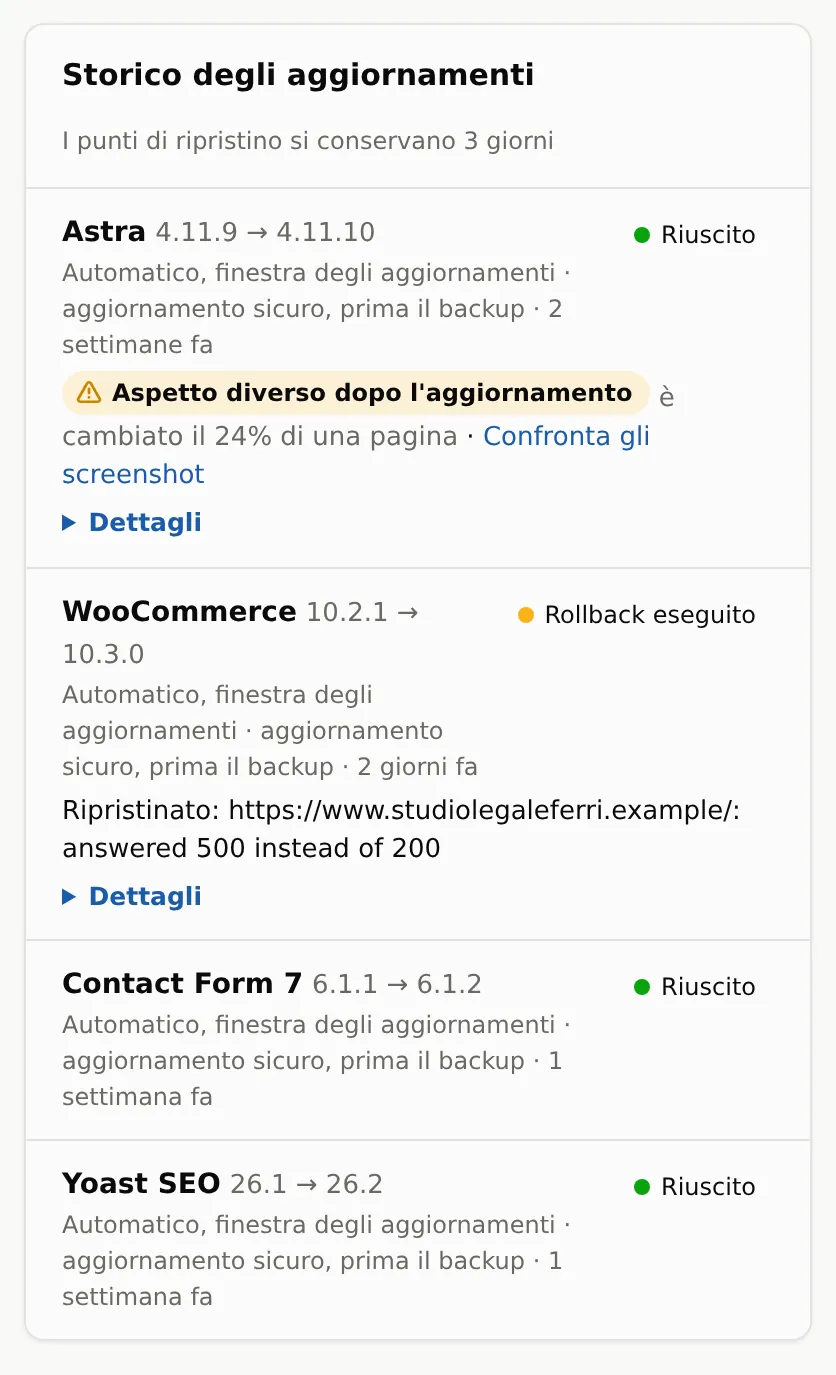
Svuotiamo le cache delle pagine e, dopo un aggiornamento di WooCommerce o di Elementor, lanciamo l'aggiornamento del database che il plugin chiede. Poi ricontrolliamo le pagine e gli errori PHP. Se qualcosa si è rotto, file e database tornano com'erano e le pagine vengono controllate di nuovo.
Vuoi provarlo su un sito vero? La prova di 30 giorni non chiede la carta di credito.
Prova gratisDomande frequenti
Cosa succede se un aggiornamento rompe il sito?
Applichiamo il punto di ripristino: tornano la cartella del plugin e le tabelle salvate, le tabelle create dall'aggiornamento vengono tolte e le pagine ricontrollate. Ti arriva un avviso con il motivo.
I visitatori continuano a ricevere pagine in cache di prima dell'aggiornamento?
No. Subito dopo l'aggiornamento l'agente svuota WP Rocket, LiteSpeed Cache, W3 Total Cache, WP Super Cache e la cache degli oggetti, oppure tutta la cache di Joomla. Le pagine salvate con la versione vecchia, che possono puntare a script tolti dall'aggiornamento, spariscono subito.
Devo ancora avviare a mano l'aggiornamento del database di WooCommerce o di Elementor?
No. L'agente lo lancia subito dopo l'aggiornamento del plugin, prima del controllo delle pagine. Se non riesce, il plugin e le sue tabelle tornano alla versione precedente. Se dura più di 4 minuti continua in background: se intanto le pagine si rompono ti arriva un avviso, e torni indietro a mano quando ha finito.
Funziona anche per Joomla?
Sì, da Joomla 4.4: estensioni e core, con lo stesso punto di ripristino e gli stessi controlli. L'aggiornamento alla versione maggiore successiva, dalla 4.4 alla 5 e dalla 5.4 alla 6, parte dopo i controlli pre-aggiornamento di Joomla e sempre con un backup completo. Confermi tu ogni estensione attiva il cui sviluppatore non pubblica informazioni di compatibilità.
SitePing può inserire le chiavi di licenza delle estensioni a pagamento?
Per le estensioni Joomla che chiedono una chiave di download, e per YOOtheme Pro, Essentials for YOOtheme Pro (la Download ID di ZOOlanders) e Booster Elite su WordPress, sì. Inserisci la chiave una volta nelle impostazioni e la riceve ogni sito con l'estensione. Per Booster vedi anche se booster.io accetta la chiave. Una chiave comprata dal cliente resta sul suo sito finché non la sostituisci lì. Gli altri plugin WordPress attivano la licenza nella loro pagina di impostazioni, e non li tocchiamo.
Posso installare un plugin premium o un mio modulo da uno zip?
Sì. Carichi lo zip nella tua libreria: prima di tenerlo ne controlliamo la struttura, leggiamo il manifest e confrontiamo ogni file con le firme di malware dell'agente. Poi lo installi su un sito o su molti, su WordPress, Joomla da 3 a 6 e PrestaShop, con un punto di ripristino, le pagine controllate prima e dopo e il ritorno indietro se peggiorano. Dove l'estensione c'è già, lo zip la sostituisce come aggiornamento. Drupal resta fuori: la maggior parte dei siti Drupal aggiunge i moduli con Composer, che sovrascriverebbe un modulo copiato da uno zip.
Serve lo spazio backup?
No. Ogni aggiornamento dal pannello fa il punto di ripristino e torna indietro da solo. Con lo spazio backup si aggiunge l'aggiornamento sicuro, con un backup completo fuori dal server prima del punto di ripristino.
SitePing fa gli screenshot prima e dopo un aggiornamento?
Su Complete, sì. Il nostro browser apre la home e le pagine che hai scelto come un visitatore nuovo, su uno schermo da computer e alla larghezza di un telefono, due volte a pochi secondi di distanza, così slider e video non contano come cambiamento. Dopo l'aggiornamento rifà le foto. Una pagina cambiata più del tuo limite apre un avviso con le due foto. La pagina di verifica di Cloudflare o di un firewall non viene mai confrontata. Se il nostro browser non risponde entro 5 minuti, l'aggiornamento va avanti con gli altri controlli e lo storico lo dice.
Posso scegliere cosa aggiornare in automatico?
Sì. Per ogni sito scegli se aggiornare a mano, solo le versioni che correggono vulnerabilità, o tutto dopo le 48 ore.
Posso scegliere quando partono gli aggiornamenti?
Sì. Scegli i giorni della settimana e le ore, per esempio dal lunedì al giovedì dalle 22 alle 4, nel fuso orario della tua agenzia. Puoi usare la stessa finestra per tutti i siti di un cliente o di un gruppo, o impostarla una volta in una regola degli aggiornamenti.
Posso bloccare un aggiornamento?
Sì. Salti una sola versione, che torna quando esce la successiva, oppure fermi tutte le versioni finché non lo sblocchi. Un aggiornamento fermato non parte da solo e non conta tra quelli disponibili. Se corregge una vulnerabilità resta in vista come rischio.
Da vedere insieme
- Backup cifrati per WordPress e Joomla, direttamente dal server del clienteCifrati sul sito prima di partire e bloccati contro la cancellazione.
- Controllo delle vulnerabilità di plugin, temi ed estensioniVersioni installate confrontate con Wordfence Intelligence per WordPress, e con il Joomla Security Centre e l'NVD per Joomla.
- Monitoraggio degli errori fatali e dei warning PHP su WordPress e JoomlaFile, riga e messaggio di ogni errore fatale, appena succede. Warning e notice nella dashboard.
- Backup incrementali che si ripristinano come un backup completoPartono solo i file cambiati, e il ripristino si fa in un passaggio.
Provalo sui siti dei tuoi clienti.
Collega oggi i primi siti e guarda cosa ci trova SitePing.
- Tutte le funzioni di Complete tranne i backup
- Fino a 10 siti e 50 crediti AI al mese
- Per iniziare non serve la carta di credito
- Alla fine scegli un piano o passi a Free, e non paghi niente
Hai già un account? Accedi. Preferisci guardare prima un sito? Audit gratuito in sola lettura.